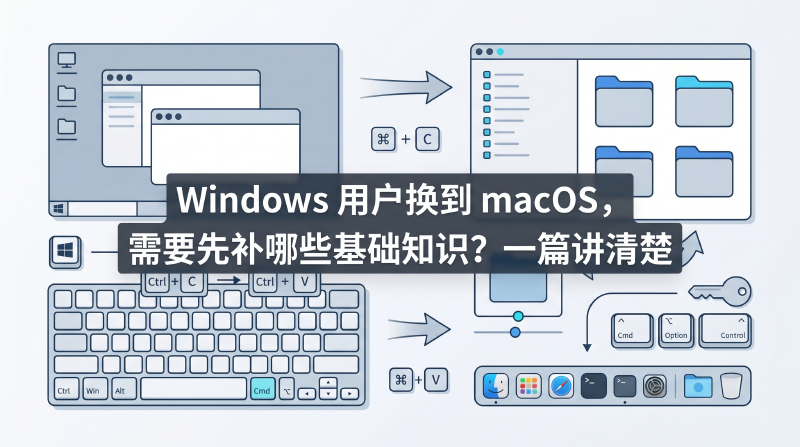
如果你刚从 Windows 换到 macOS,最容易产生的挫败感不是“功能不够”,而是很多熟悉的动作都还在,但位置、逻辑和默认假设变了。
所以这篇文章不讲情怀,也不讲“哪边更好”,只讲一件事:Windows 用户切到 macOS 后,最先应该补齐哪些基础知识,才能尽快进入顺手状态。
这篇文章适合谁
这篇文章主要写给三类人:
- 刚买 MacBook,之前长期用 Windows 的普通用户
- 因为开发、设计、内容创作开始使用 macOS 的职场用户
- 手里同时有 Windows 和 Mac,想降低切换成本的人
如果你现在的真实感受是下面这些,这篇文章就很适合你:
- 明明都会用电脑,但一上 Mac 就找不到设置
- 复制粘贴、切换窗口、删除文件都不顺手
- 装软件时不知道该去 App Store 还是官网
- 看到 Finder、Launchpad、Terminal、Spotlight 这些词就有点乱
先说结论:macOS 不是“另一台更高级的 Windows”,而是另一套交互哲学。 一旦理解它的基本规则,适应速度通常比想象中快。
一、先建立心智模型:Windows 和 macOS 到底差在哪
Windows 的设计思路更像“系统把大量控制权直接摆给你”,很多入口显式可见,适合逐步点开、逐层管理。
macOS 的设计思路更像“系统尽量替你做约定”,把高频操作藏进统一入口,让界面保持简洁,但前提是你得知道它的默认规则。
最关键的几个差异,可以先记住:
1. 菜单栏属于当前应用,不属于窗口
Windows 用户很容易默认认为“每个窗口自己带菜单”。
但在 macOS 里,屏幕最上方那一条菜单栏,永远属于当前激活的应用。你点到 Safari,顶部菜单就是 Safari;点到 Terminal,顶部菜单就变成 Terminal。
这会导致一个很典型的初期困惑:
我明明在这个窗口里,为什么菜单不在窗口上?
答案是:macOS 把应用层级放在窗口之上。
2. 红黄绿按钮不是“缩小、最大化、关闭”的简单对应
Mac 窗口左上角的红黄绿按钮,和 Windows 右上角的最小化、最大化、关闭,看起来相似,但行为并不完全一样。
- 红色:关闭当前窗口,但不一定退出应用
- 黄色:最小化窗口
- 绿色:进入全屏或扩展窗口,不等于传统意义上的“最大化”
这就是为什么很多 Windows 用户第一次会问:
我把窗口关了,为什么程序还没退出?
因为在 macOS 里,关闭窗口和退出应用是两件事。
3. 应用“还开着”这件事更重要
在 Windows 里,很多人习惯把“看不到窗口”理解成“程序结束了”。
但在 macOS 中,一个应用没有窗口时也可能仍在运行。你可以通过 Dock 下面的小点、菜单栏、或 Command + Tab 看到它仍然处于活跃状态。
4. 更依赖搜索、统一入口和手势
Windows 用户常常从“开始菜单 → 文件夹 → 程序”出发。
而 macOS 用户更常见的路径是:
- 用 Spotlight 搜应用、搜文件、搜设置
- 用 Dock 启动高频应用
- 用触控板手势在桌面、全屏应用和 Mission Control 之间切换
一句话概括:
Windows 偏“看见入口再操作”,macOS 偏“先知道规则,再快速调用”。
二、先把快捷键换脑:这是迁移初期最值回票价的一步
对 Windows 用户来说,最难受的通常不是软件,而是手已经形成肌肉记忆了。
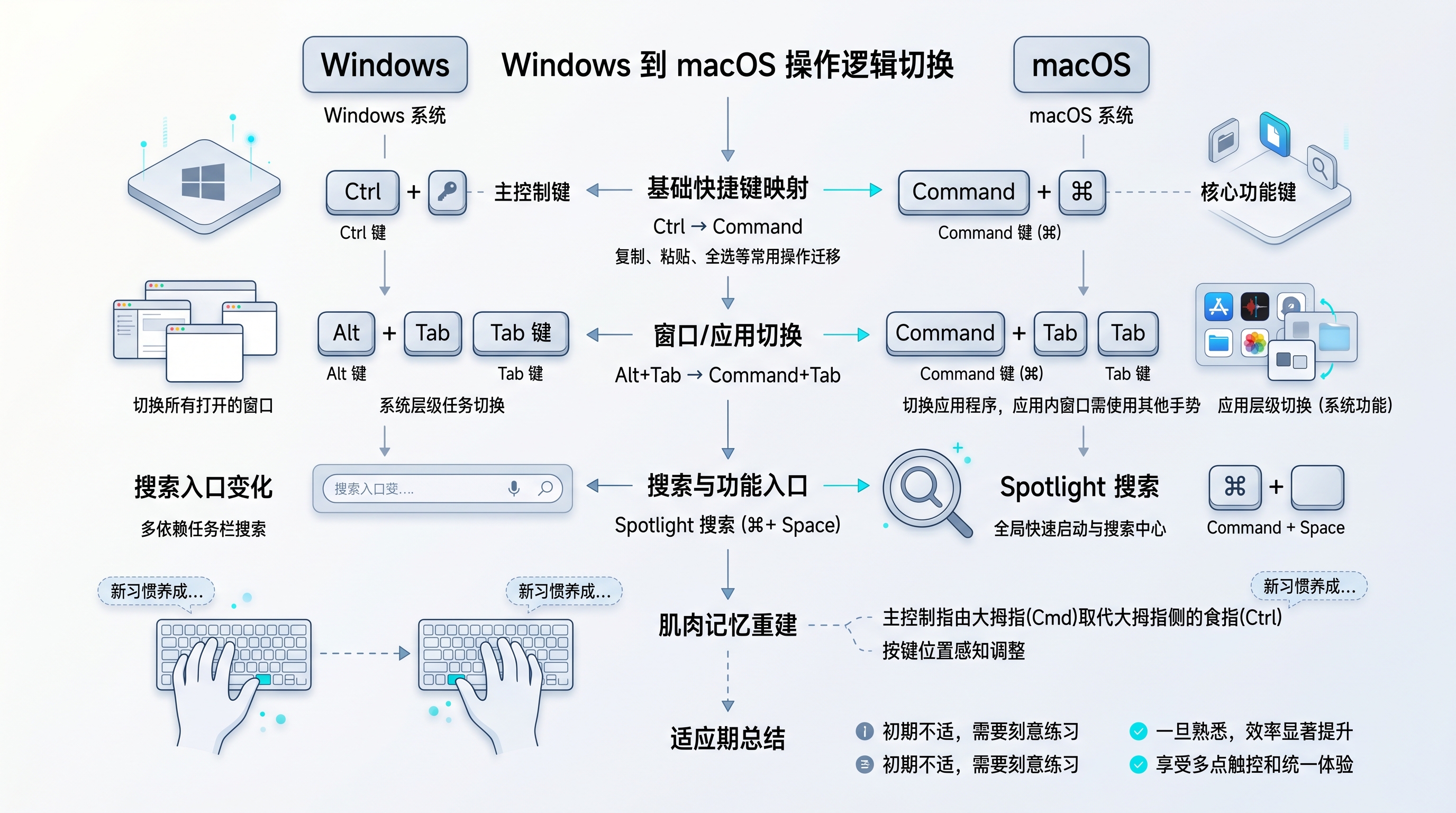
macOS 最大的变化是:很多 Windows 上由 Ctrl 完成的通用操作,在 Mac 上大多改成了 Command。
下面这张表,建议你至少熟悉一遍。
常用快捷键对照
| 场景 | Windows | macOS |
|---|---|---|
| 复制 | Ctrl + C |
Command + C |
| 粘贴 | Ctrl + V |
Command + V |
| 剪切 | Ctrl + X |
Command + X(文本中常见) |
| 撤销 | Ctrl + Z |
Command + Z |
| 全选 | Ctrl + A |
Command + A |
| 保存 | Ctrl + S |
Command + S |
| 查找 | Ctrl + F |
Command + F |
| 切换应用 | Alt + Tab |
Command + Tab |
| 关闭当前窗口 | Alt + F4 |
Command + W |
| 退出应用 | 常见为关闭窗口 | Command + Q |
| 新建标签页/窗口 | Ctrl + T / Ctrl + N |
Command + T / Command + N |
| 截图 | Win + Shift + S |
Command + Shift + 4 |
| 打开搜索 | Win |
Command + Space |
| 删除到回收站 | Delete |
Command + Delete |
| 强制关闭应用 | 任务管理器 | Command + Option + Esc |
这里最值得特别记住的,不是复制粘贴,而是这三个:
Command + Space:打开 SpotlightCommand + Tab:切换应用Command + Q:退出应用
你把这三个用熟,基本就能迅速摆脱“总觉得哪里不顺”的状态。
三、Finder 不是“弱化版资源管理器”,而是另一种文件管理逻辑
很多 Windows 用户第一次打开 Finder,会觉得它“不像资源管理器那么直给”。
这是因为 Finder 的默认展示更克制,但并不代表它弱。你只需要先理解几个基础点。
1. Finder = 资源管理器的对应物
它负责:
- 浏览文件和文件夹
- 复制、移动、删除文件
- 访问下载、桌面、文稿、iCloud Drive、外接磁盘
- 预览、标签、搜索和批量整理
如果你总找不到文件,先记这几个高频位置:
桌面 Desktop下载 Downloads文稿 Documents应用程序 Applications访达边栏 Favorites
2. 安装后的 App 往往在 Applications 里
Windows 用户习惯“开始菜单里找程序、安装目录里找 exe”。
在 macOS 里,大多数正式安装好的图形应用最终都可以在:
Applications 文件夹里找到。
你也可以直接按 Command + Space,输入应用名搜索,比手动点目录快很多。
3. 预览和空格键特别好用
在 Finder 里选中文件,按一下空格,就能快速预览图片、PDF、文档、视频等内容。
这个 Quick Look 是很多新用户一开始忽略、但用熟后很难离开的功能。
4. 路径显示和扩展名默认可能不明显
如果你来自 Windows,经常需要看到完整路径、后缀名、隐藏文件,可以主动打开这些显示项。macOS 不是没有,只是很多默认藏起来了。
常见做法:
- 在 Finder 设置里打开文件扩展名显示
- 开启路径栏与状态栏
- 需要看隐藏文件时用
Command + Shift + .
这一步做完之后,Finder 的可控性会明显提升。
四、软件安装别再找 exe:macOS 常见安装方式只有几种
Windows 用户最容易在这里出戏:
为什么我下载的是
.dmg?为什么有的是拖到 Applications?为什么有的是.pkg?
其实 macOS 的安装方式比 Windows 更统一,你记住三种就够了。
1. App Store
这是最省心的方式,适合:
- 常规生产力工具
- 正版软件
- 对稳定更新要求高的应用
优点是安装、更新、卸载都相对省心。
2. .dmg
这可以理解成一个挂载出来的安装镜像。打开后,通常会看到一个 App 图标和一个 Applications 快捷方式。
最常见的安装动作是:
- 打开
.dmg - 把 App 拖到
Applications - 弹出镜像
- 之后去
Applications或 Spotlight 启动
这和 Windows 的“双击 exe 一路 Next”很不一样,但其实更简单。
3. .pkg
这更接近安装器模式,常见于驱动、系统组件、开发工具等。
如果是需要更深系统集成的软件,通常会用 .pkg。
4. 卸载的思路也更轻量
很多应用直接删除 App 本体就可以完成主要卸载;但部分软件仍会在用户目录留下配置文件、缓存、启动项。
所以要记住一条:
macOS 的“删掉应用”不总等于“完全清理所有痕迹”。
对于开发类软件、代理工具、输入法、驱动这类组件,卸载前最好看官方说明。
五、文件系统最容易踩的坑:盘符没了,但目录层级更统一了
Windows 用户常依赖 C:、D:、E: 这样的盘符心智模型。
macOS 没有日常可见的盘符概念,文件系统更像一棵统一目录树。
你不需要马上理解所有 Unix 目录,只要先知道这几个层级就够用:
/Users/你的用户名/:你的个人目录~/Downloads:下载~/Documents:文稿~/Desktop:桌面/Applications:应用程序
这里的 ~ 可以理解为“当前用户主目录”。
比如:
~/Downloads/test.zip~/Documents/project
对于开发者来说,这一点非常重要,因为很多教程、脚本、终端命令都默认你理解 ~、/、相对路径、绝对路径这些概念。
一个必须尽早接受的变化
在 macOS 里,系统级目录和用户级目录边界更清楚。你日常工作大多发生在自己的用户目录下,而不是随意把东西散落在不同盘符里。
这会让路径组织更统一,但刚开始也会让人觉得“我文件到底去哪了”。
解决办法很简单:
- 高频文件优先放
Downloads、Documents、项目目录 - Finder 边栏固定常用位置
- 养成 Spotlight 搜索文件名的习惯
六、终端与开发环境:如果你写代码,macOS 会比你想象中更顺
如果你是开发者,那么从 Windows 切到 macOS,最大的感受通常不是“更漂亮”,而是命令行生态更自然。
因为 macOS 底层是 Unix 系谱,很多开发工具、脚本、环境配置天然就更贴近 Linux 服务器。
1. Terminal 是基本入口,不是高级玩家专属
你不用把 Terminal 想得太重。对开发者来说,它就是:
- 执行命令
- 管理项目目录
- 安装工具
- 运行脚本
- 连接远程服务器
如果你以前在 Windows 上已经使用过 PowerShell、Git Bash、WSL,那么适应 Terminal 通常不会太慢。
2. 常见命令思路会更接近 Linux
例如这些基础操作:
|
|
如果你长期做后端、前端、DevOps、AI 工程相关工作,macOS 的终端体验通常会比原生 Windows 更少“兼容层心智负担”。
3. 包管理建议尽早装 Homebrew
很多开发者把 Homebrew 当成 macOS 上最重要的基础设施之一。
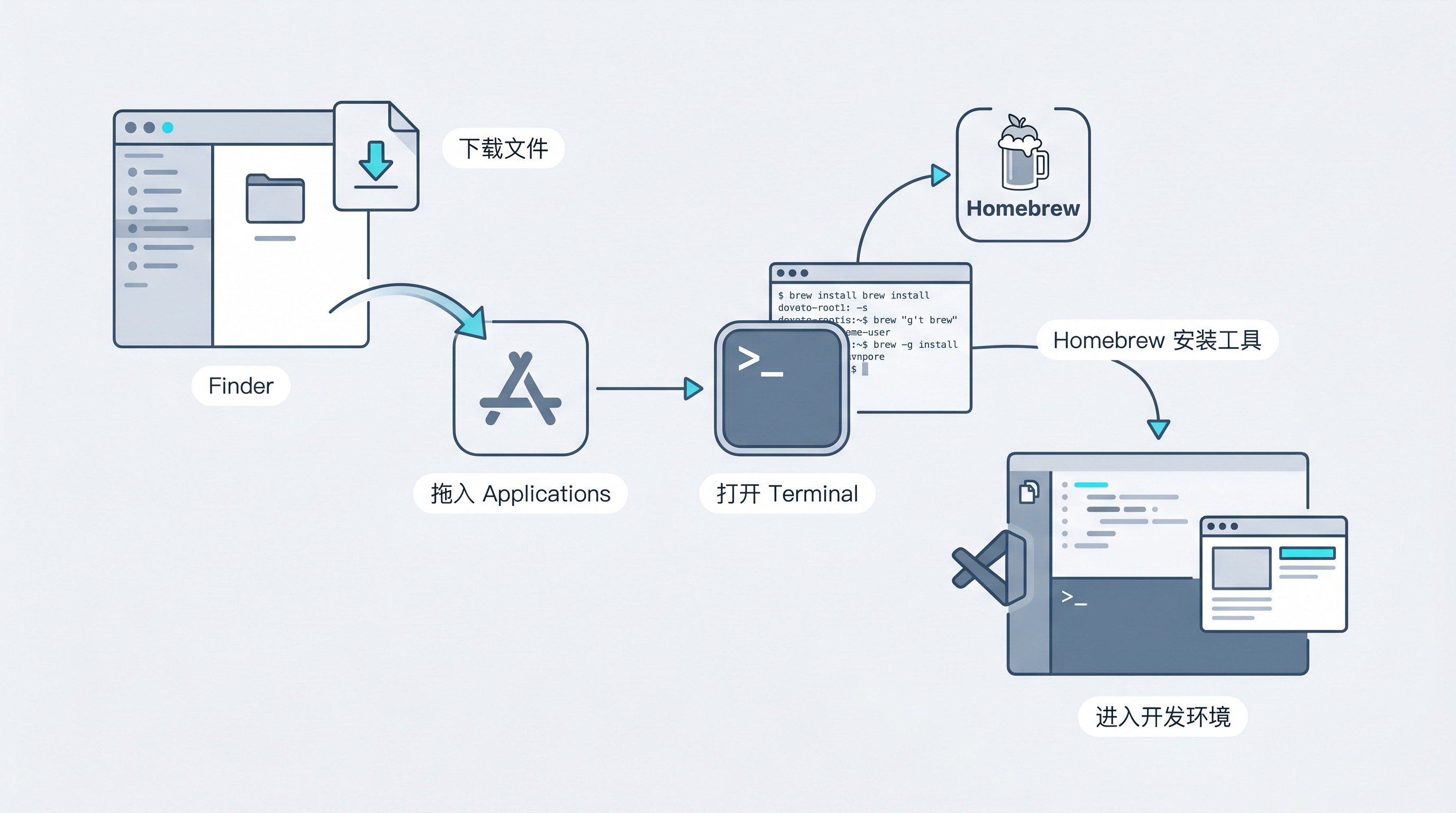 它相当于一个常用工具安装入口,可以帮助你安装:
- git
- node
- python
- wget
- tmux
- ffmpeg
- 数据库客户端
- 开发辅助工具
你不一定第一天就要学会所有命令,但最好知道:
在 macOS 上,很多“开发工具安装问题”的标准答案,都是先看 Homebrew。
4. 开发环境迁移时,优先处理这几项
如果你是从 Windows 主力机迁移过来,建议按顺序补齐:
- 终端与 shell(Terminal / iTerm2 / zsh)
- Git 与 SSH Key
- Homebrew
- Node、Python、Go、Java 等语言运行时
- 编辑器与 IDE(VS Code、Cursor、JetBrains 等)
- Docker、代理工具、数据库客户端
不要一上来就追求“完全复刻原有环境”,先把最小可工作流跑起来,适应会更快。
七、输入法、截图、窗口管理:这是日常体验差异最大的三块
很多人以为迁移困难只发生在开发环境里,其实日常办公更容易出问题。
1. 输入法切换逻辑要重新适应
Windows 用户常习惯:
ShiftCtrl + Space- 中文输入法自己的热键
在 macOS 上,常见方案通常会变成系统输入源切换,具体快捷键可以自己配置,但你要先理解一个概念:
macOS 倾向于把输入法视为“输入源”统一管理,而不是每个软件各搞一套。
如果你中英文切换频繁,建议尽早做两件事:
- 精简输入源,只保留你真正用的几个
- 手动设置自己顺手的切换快捷键
2. 截图是 macOS 的强项之一
Windows 用户最容易先学会的是 Win + Shift + S。
在 macOS 上,高频截图快捷键主要有:
Command + Shift + 3:全屏截图Command + Shift + 4:区域截图Command + Shift + 5:打开截图与录屏控制面板
如果你经常写文档、做教程、反馈 bug,这套截图体系会非常顺手。
3. 窗口管理和多桌面依赖手势
Windows 用户可能更依赖拖拽贴边、任务栏预览、多窗口平铺。
macOS 也能做窗口管理,但很多体验依赖:
- 触控板手势
- Mission Control
- 多桌面(Spaces)
- 全屏应用切换
如果你用的是 MacBook,建议花半小时专门熟悉触控板手势,这个收益非常高。
八、最常见的 8 个坑,几乎每个 Windows 用户都会踩
1. 关了窗口却没退出程序
解决:记住 Command + Q 才是退出应用。
2. 找不到“此电脑 / C盘 / D盘”
解决:改用 Finder 边栏、个人目录和 Spotlight 的思路。
3. 安装完软件,不知道程序本体在哪
解决:优先去 Applications,或者直接用 Spotlight 搜索。
4. 想右键但手势不顺
解决:去触控板或鼠标设置里确认辅助点按/右键行为。
5. 用 Delete 却删不掉文件
解决:很多删除动作在 Mac 上要结合 Command,不要套用 Windows 肌肉记忆。
6. 以为绿色按钮等于最大化
解决:把它理解成“全屏/扩展布局按钮”,不要强行按 Windows 逻辑理解。
7. 装软件时分不清 .dmg、.pkg、App Store
解决:记住三种安装路径的基本职责,不必每次都慌。
8. 觉得 Mac 不好用,其实是不知道 Spotlight
解决:把 Command + Space 当成系统总入口来练。搜应用、搜文件、搜设置,都先试它。
九、迁移适应建议:不要“对抗差异”,要主动重建工作流
很多人换平台失败,不是因为系统不好,而是因为一直在做一件事:
试图把 macOS 强行用成 Windows。
这种思路会让你持续不舒服。
更有效的方法是分三阶段适应。
第一阶段:先活下来
目标不是效率最高,而是别卡住。
你只需要先熟悉:
- Spotlight
- Finder 基础目录
- Command 系快捷键
- 截图
- 安装/卸载应用
第二阶段:把高频动作重练一遍
重点是:
- 切应用
- 关窗口/退应用
- 找文件
- 打开软件
- 处理中英文输入
- 做截图和录屏
这一步会直接决定你是不是还觉得“Mac 很别扭”。
第三阶段:针对自己的工作角色做增强
不同角色可以补的方向完全不同:
- 开发者:Terminal、Homebrew、Git、SSH、Docker
- 内容创作者:截图、预览、文件管理、字体与输入法
- 办公用户:多桌面、快捷键、日历、备忘录、Spotlight
不要一开始就想学完整个系统。先解决你每天最常做的 20% 动作。
十、一份给 Windows 用户的 macOS 上手清单
如果你希望今天就开始切换,可以按这个顺序配置:
第一天
- 登录 Apple ID
- 打开系统更新
- 配置输入法与键盘
- 熟悉 Spotlight 和 Finder
- 学会三组截图快捷键
- 安装浏览器、聊天工具、办公软件
第一周
- 整理 Dock
- 固定 Finder 边栏常用目录
- 熟悉
Command + Tab、Command + Q、Command + W - 安装常用工具与开发软件
- 配置云盘、密码管理器、同步服务
如果你是开发者
- 安装 Xcode Command Line Tools
- 安装 Homebrew
- 配置 Git / SSH
- 安装 Node / Python / Go 等环境
- 恢复编辑器、终端、代理与容器工作流
写在最后
从 Windows 换到 macOS,本质上不是“学一堆新功能”,而是重建一套更适合这个系统的基础动作。
一开始不顺是正常的。你过去十几年形成的是 Windows 的路径依赖,不可能在一天内自然消失。
但只要你尽快补齐下面这几个基础点:
Command系快捷键- Spotlight 搜索
- Finder 文件管理逻辑
- App 安装方式
- 输入法与截图习惯
- Terminal 与开发环境入口
你通常会在一到两周内明显进入状态。
如果你愿意,我下一篇可以继续写:“Windows 开发者迁移到 macOS 后,如何一步步重建完整开发环境”,把 Git、Homebrew、Node、Python、Docker、代理、SSH 配到可直接工作的程度。
参考文章与扩展阅读
如果你打算继续深挖,可以从下面这些官方文档开始,信息最稳、更新也最及时:
- Apple 官方 Mac 使用手册:https://support.apple.com/guide/mac-help/welcome/mac
- Apple 官方键盘快捷键:https://support.apple.com/102650
- Apple 官方截图与录屏说明:https://support.apple.com/102646
- Apple 官方安装与卸载 App 说明:https://support.apple.com/guide/mac-help/install-and-uninstall-other-apps-mh35835/mac
- Microsoft Windows 帮助与学习中心:https://support.microsoft.com/windows
如果你是开发者,建议继续补这两类内容:
- Homebrew 官方文档:https://brew.sh/
- Apple Developer 官方文档入口:https://developer.apple.com/documentation/
阅读顺序建议是:先看 Apple 的 Mac 使用手册和快捷键,再看截图、应用安装;如果你要迁移开发环境,再继续看 Homebrew 和 Apple Developer 文档。